部分編集・拡張の極意
生成された画像が「惜しい!」という状態の時、ゼロから作り直すのは効率的ではありません。 Nano Banana Pro の強力な編集機能(Inpainting / Outpainting)を使えば、ピンポイントで修正したり、世界を広げたりすることができます。
1. 自然言語修正 (Smart Inpainting)
Section titled “1. 自然言語修正 (Smart Inpainting)”最も簡単で強力な方法は、チャットで修正を依頼することです。 AIが文脈を理解し、自動的にマスク(修正範囲)を作成してくれます。
基本コマンド
Section titled “基本コマンド”Edit: [変更内容]
- 指の修正:
Edit: 右手の指を修正して。自然に見えるようにして。 - 服装の変更:
Edit: 赤いネクタイを青い蝶ネクタイに変えて。 - 天気の変更:
Edit: 雨にして。
[!TIP] 修正したい箇所を具体的に指定する(“right hand”, “background”, “red tie”)と成功率が上がります。
ケーススタディ 1: 指・手の修正 (Hand Repair)
Section titled “ケーススタディ 1: 指・手の修正 (Hand Repair)”AI画像生成の永遠の課題である「指」の崩れも、Nano Banana Pro なら高確率で修正できます。
プロンプト例:
Edit: カップを持っている手を修正して。指は5本で、自然に取っ手を持つようにして。| Before (失敗例) | After (修正後) |
|---|---|
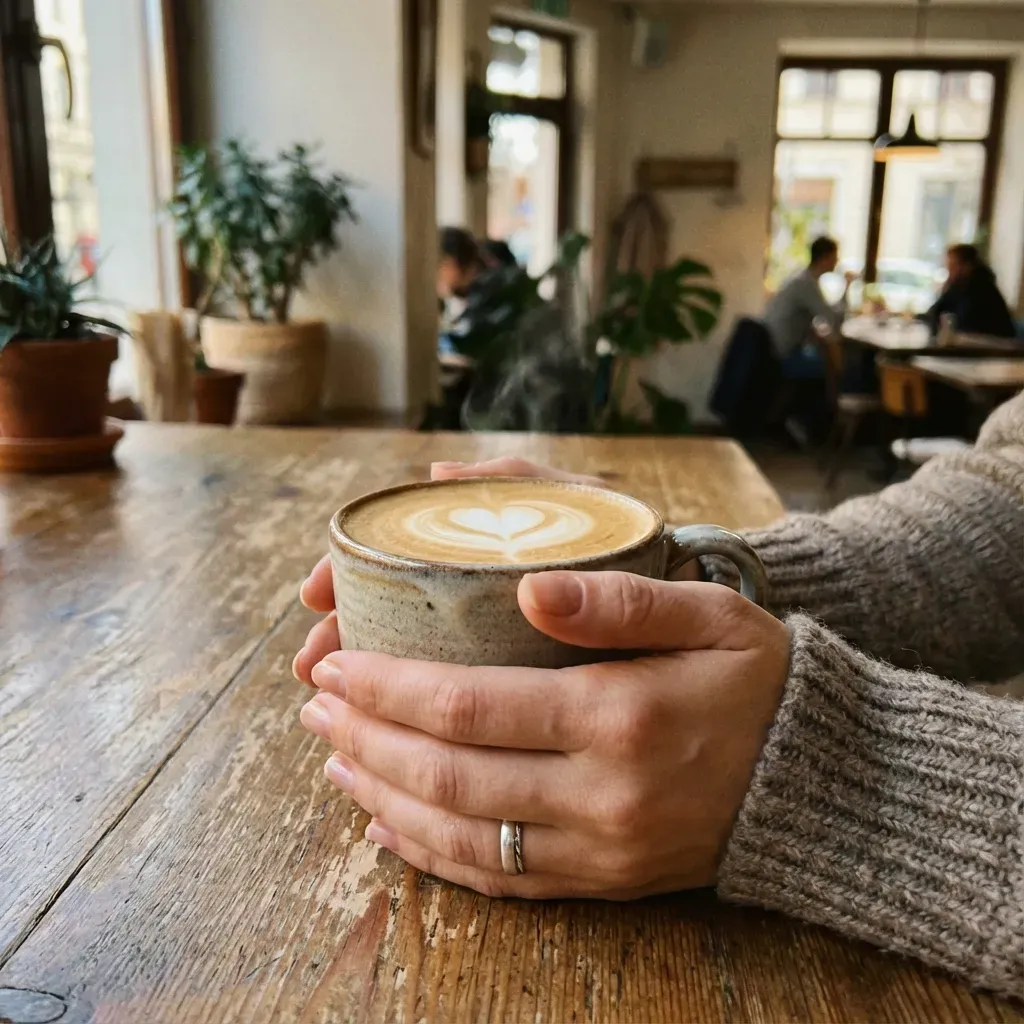 | 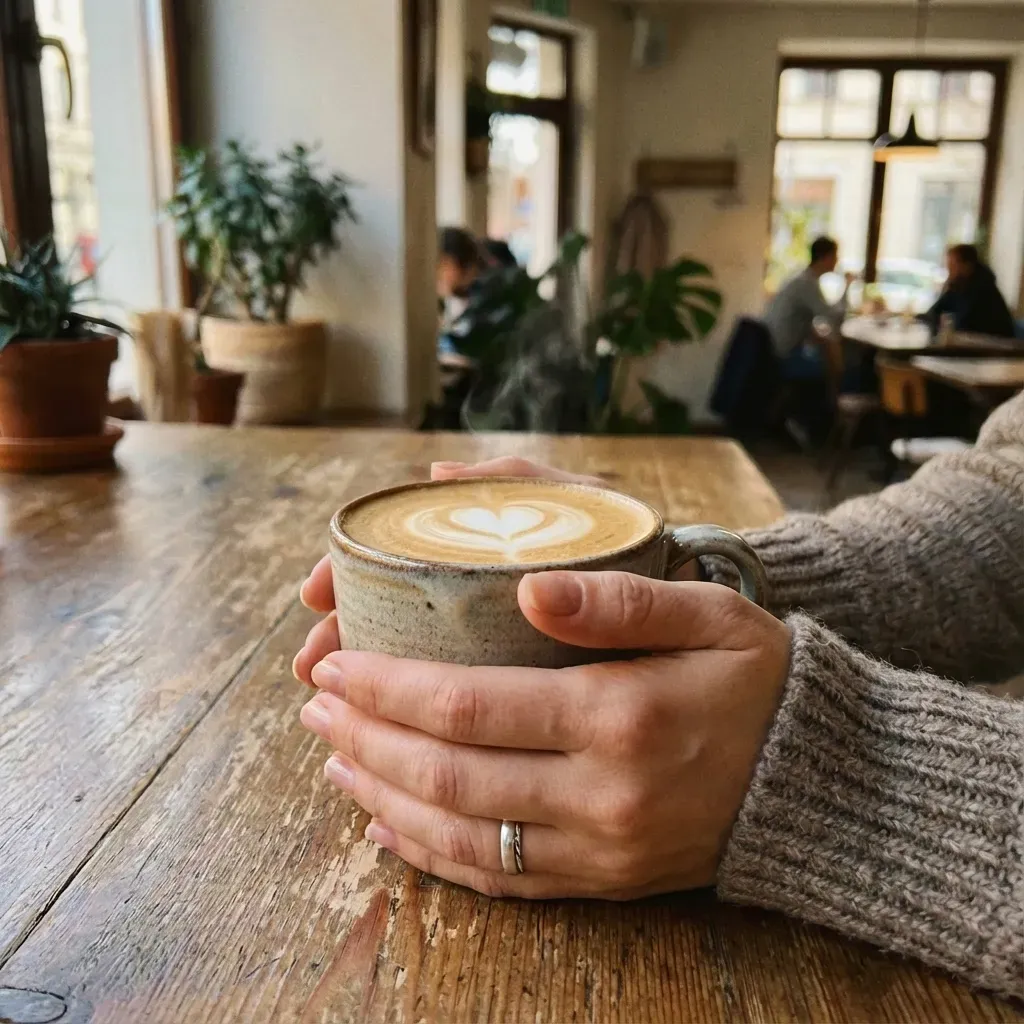 |
コツ: 「どうなってほしいか(5本指で、自然に持っている)」を具体的に伝えます。それでも直らない場合は、手動マスク(Manual Inpainting)を使い、少し広めに塗ってから再生成します。
ケーススタディ 2: 不要な物体の消去 (Object Removal)
Section titled “ケーススタディ 2: 不要な物体の消去 (Object Removal)”背景に映り込んだ通行人や、謎の物体を消去します。
プロンプト例:
Edit: 背景で歩いている人を消して。誰もいない通りにして。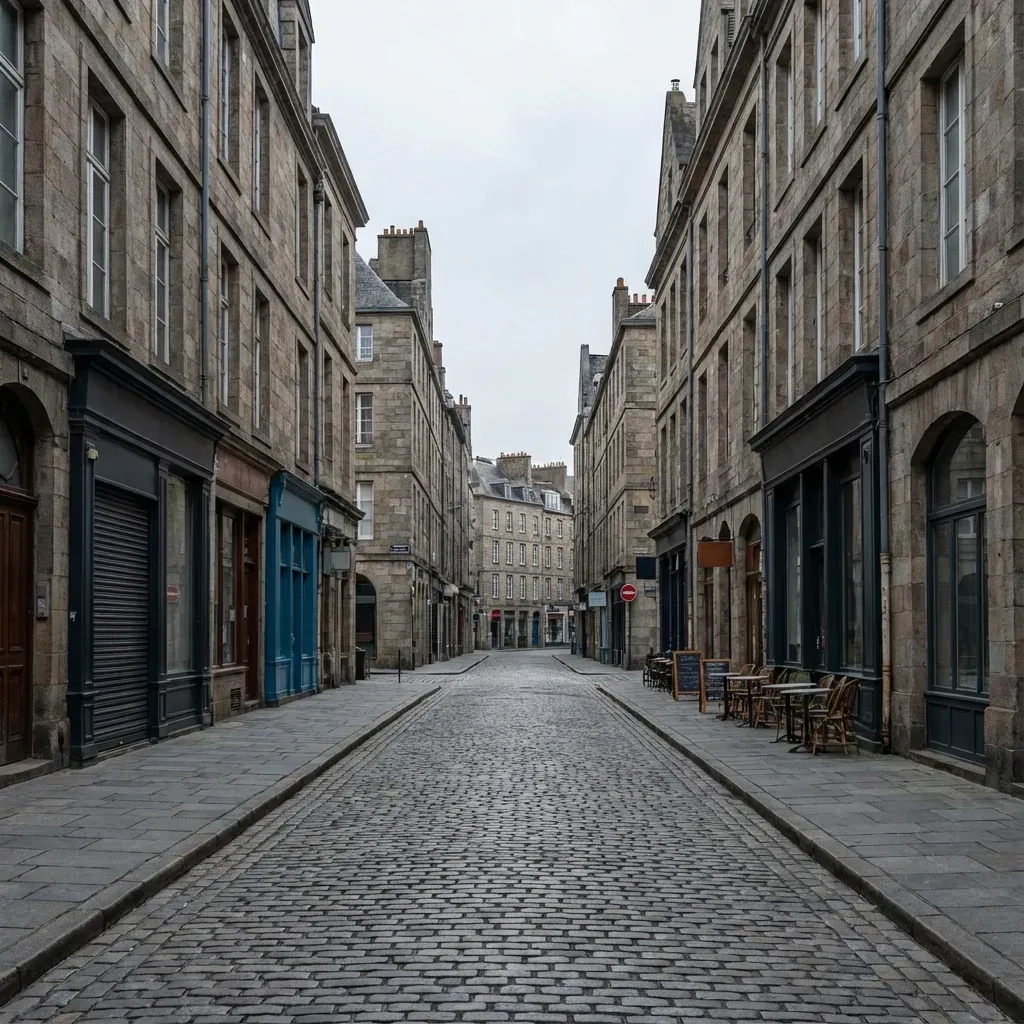
コツ: 単に「消して」と言うだけでなく、「何に置き換えるか(誰もいない通りにして)」まで伝えると、背景が自然に馴染みます。
ケーススタディ 3: 背景の拡張 (Outpainting)
Section titled “ケーススタディ 3: 背景の拡張 (Outpainting)”「キャラクターの頭が見切れている」「もっと広い風景が見たい」という時に使います。
- キャンバス設定で、元画像を縮小配置し、周囲に透明な余白を作ります。
- 余白部分をマスクとして指定します(Inpaint masked area)。
- 元のプロンプトを維持しつつ、背景の描写を追加して生成します。
プロンプト例:
森の少女、広角、詳細な森の背景、自然にシーンを拡張。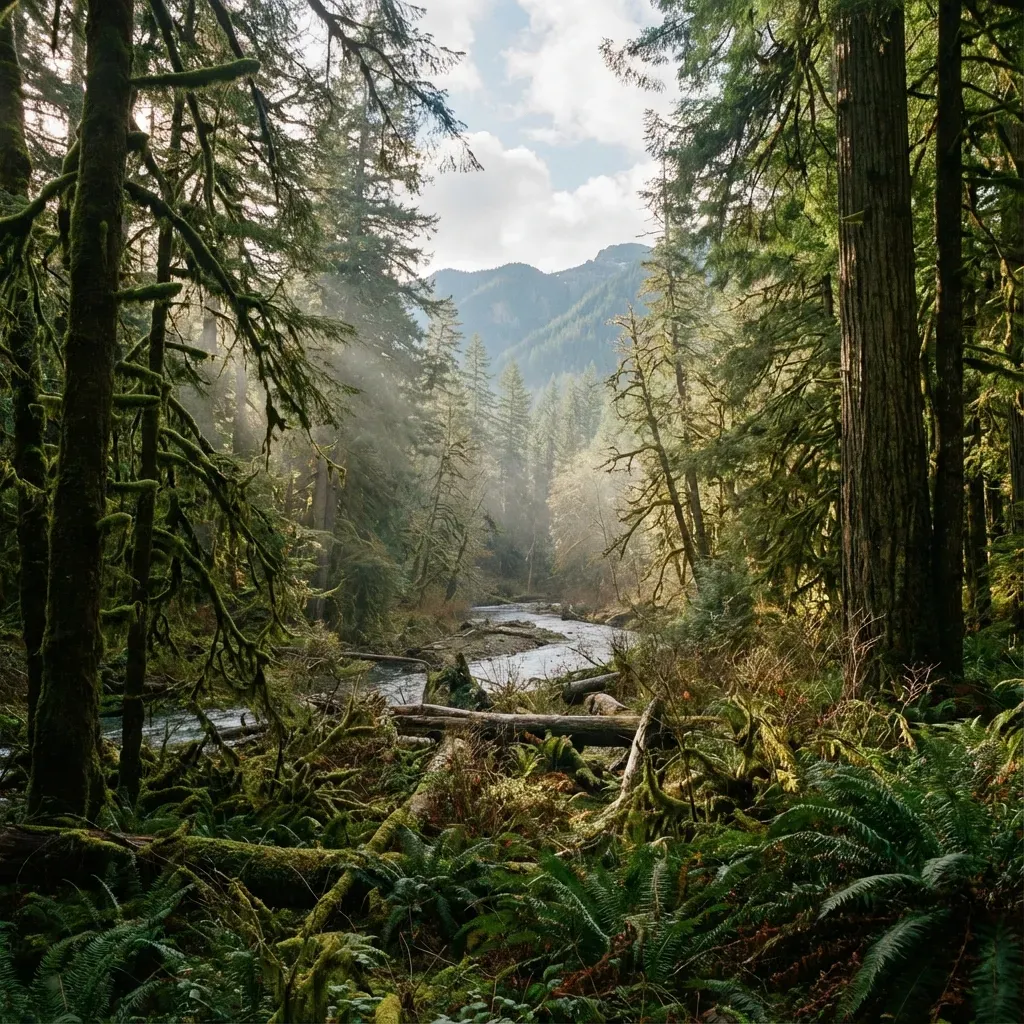
ケーススタディ 4: クリエイティブな追加 (Creative Addition)
Section titled “ケーススタディ 4: クリエイティブな追加 (Creative Addition)”元画像にはなかった要素を追加して、物語性を高めます。
プロンプト例:
Edit: 膝の上に座っているかわいい猫を追加して。Edit: 彼の顔にメガネをかけさせて。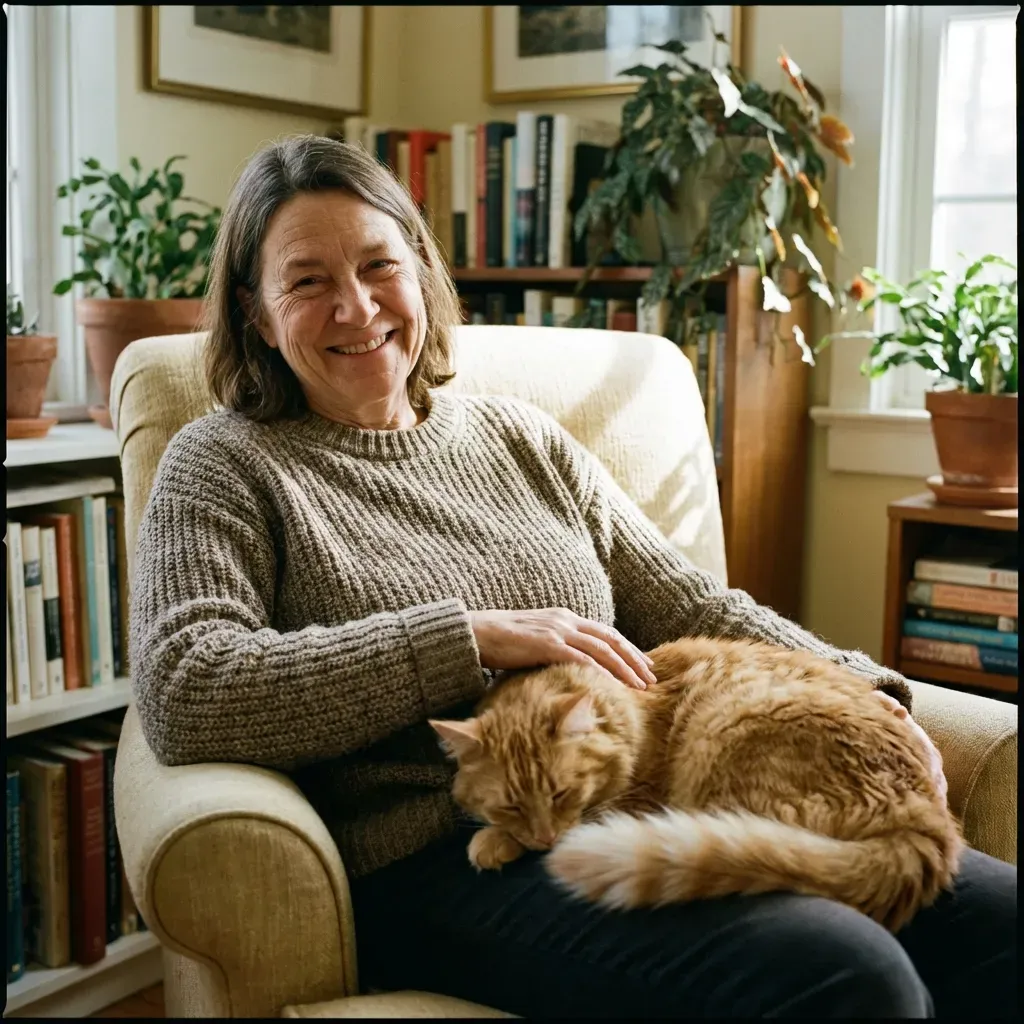
コツ:
追加する物体の光の当たり方(ライティング)が、元画像と一致するようにAIが自動調整してくれます。違和感がある場合は シーンに合わせた照明 と付け加えてみてください。